AWSのサービスの一つである Amazon Lightsail を利用すると、低コストかつ簡単な手順でWordPress ブログを構築し、インターネット上に公開することができます。
この記事では、Lightsailを使ってWordPress環境を構築し、実際に記事を公開するまでの手順を解説します。
本記事は筆者の検証環境をもとに作成しています。内容の正確性や完全性を保証するものではないため、設定は自己責任で実施してください。
この記事で分かること
・LightsailでWordPressを構築する方法
・WordPress管理画面へのログイン方法
・記事の投稿方法
・公開前に行うセキュリティ対策
Lightsailを開く
まずはAWSコンソールから Lightsail を開きます。その後、「インスタンス」から「インスタンスの作成」をクリックします。

なお、筆者はすでにLightsailを使用しているため、表示が異なるかと思います。
インスタンスの設定
これから今回構築するWordPressのインスタンス設定を行っていきます。
今回設定する情報は下記のとおりです。
リージョンとアベイラビリティゾーン
リージョンとアベイラビリティゾーンを設定します。本記事執筆時点では、日本リージョンは東京のみであるため、東京リージョンを選択しています。
アベイラビリティーゾーンは何でもよく、デフォルトのゾーンAを選択しています。
リージョン:東京
アベイラビリティゾーン:ゾーンA
WordPressの選択
プラットフォームの選択では「Linux/Unix」を選択し、設計図の選択ではWordPressを選択します。なお、本記事執筆時点では、WordPressは下記の3つが存在しています。
- WordPress
Bitnami - WordPress
Lightsail - WordPress Multisite
Bitnami
今回は、1つのサイトだけを作成するため、「Multisite」と記載がないものを使います。その中でも、Lightsailと記載のあるWordPress を使用しました。
なお、Lightsailと記載があるものはメタデータ取得の仕組みである IMDSv2が利用できるとのことで、AWS環境に適した構成になっているように思いました。
WordPress
Lightsail
オプション設定
オプションは 特に変更せずデフォルトのままにしました。
なお、定期的に自動スナップショットを取ってほしいという方は、チェックを入れてもよいかと思います。しかし、今回は毎日サイトを更新するわけでもなく、更新時の必要なタイミングでスナップショットを手動で取得したかったため設定しませんでした。
インスタンスプランの選択
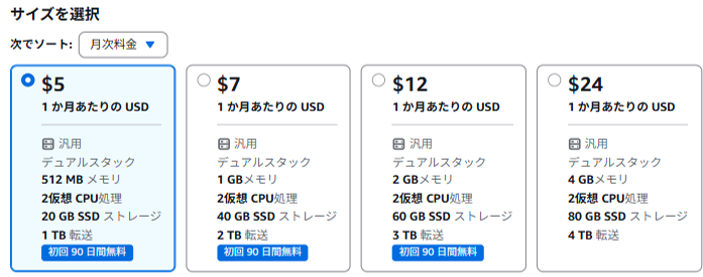
インスタンスプランは、デフォルトでは $7プラン が選択されていましたが、今回は $5プラン を選択しました。これは、テスト的に作成しているためという理由もありますが、ブログ開設直後はアクセス数が少ないため、小さめのインスタンスでも十分運用できると考えたためです。
※ほかの解説サイトなどでは、「$3.5」と記載がある場合がありますが、IPv4 アドレスで金額がかかるようになって「$5」へ値上がりしています。
インスタンス作成
最後に、インスタンス名を記載します。著者の環境では、複数Lightsailのインスタンスを立てているため、わかりやすい名前に変えました。
タグについては任意でつけ、内容を再度確認後「インスタンスの作成」をクリックします。
作成直後はインスタンスが「開始中」となり、アイコンがグレー表示になります。
起動が完了すると「実行中」になり、アイコンの色が濃く表示されます。
WordPress管理画面へアクセス
必要情報の確認
作成したインスタンスをクリックして詳細情報を確認します。
アクセスに必要な情報としては、下記があります。
- グローバルIPアドレス(パブリックIpv4アドレス)
- ユーザー名
- パスワード
これらの情報は以下の画面で確認することができます。
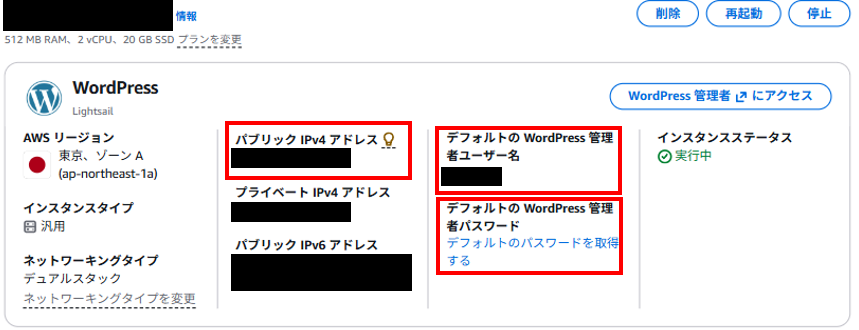
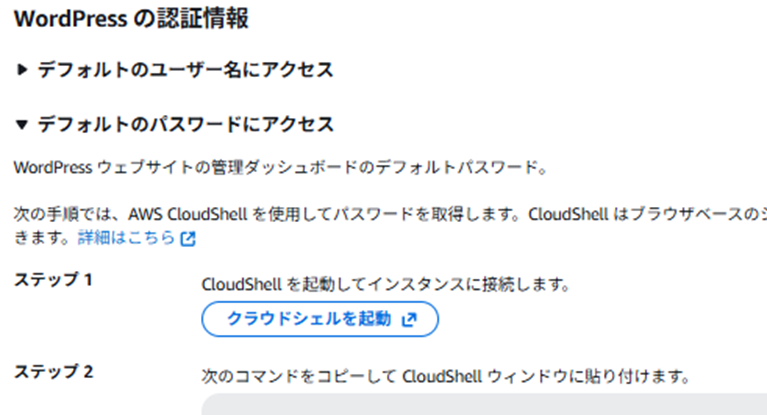
ここで、パスワードは「デフォルトのパスワードを取得する」をクリックすると下記の記載に飛ばされます。この記載にしたがって、CloudShellでコマンドを実行してパスワードを取得します。
管理画面へのアクセス
WordPressの管理画面へのアクセスするURLはデフォルトだと決まった形となっており、下記となります。
http://グローバルIPアドレス/wp-admin
なお、下記の「WordPress管理者にアクセス」を押下すると「http://」から始まる管理場面へのURLを見ることができます。

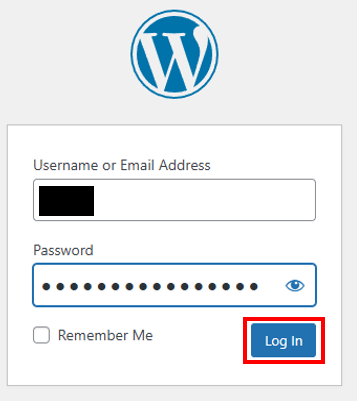
上記URLにアクセスすると、ログイン画面が表示されます。
ログインには、確認したユーザ名とパスワードを入れて「Log In」をクリックします。
ログインすると、WordPressの管理画面に入ることができます。
WordPressで記事を公開する
記事の作成
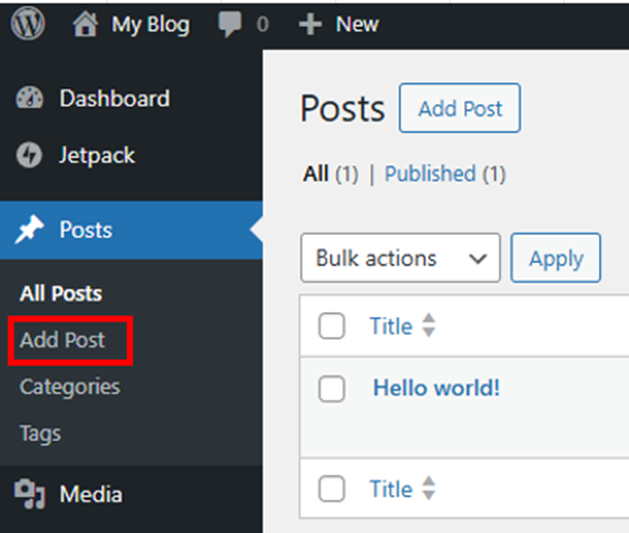
実際に記事を投稿してみます。メニューから「Posts」 → 「Add Post」をクリックします。
初回はチュートリアルで説明が表示されます。説明が終わった後、テストとして、タイトルと本文を入力して記事を作成します。今回は下記のようにしてみました。
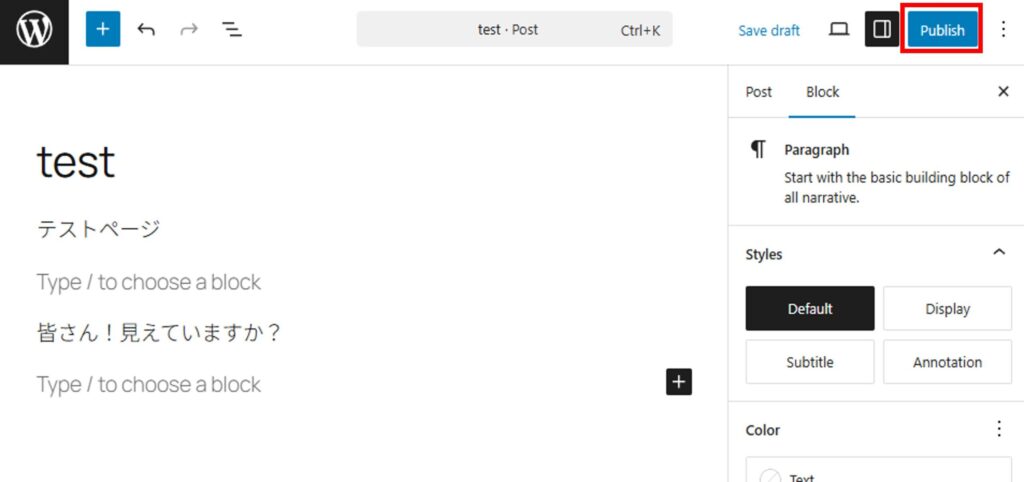
記事が完成後は、右上の「Publish」を押すことで、実際にサイトのURLを知る人は誰でもアクセスすることができるようになります。
「Publish」を押して記事を公開すると、画面左下に「Post Published.」と表示が出ます。
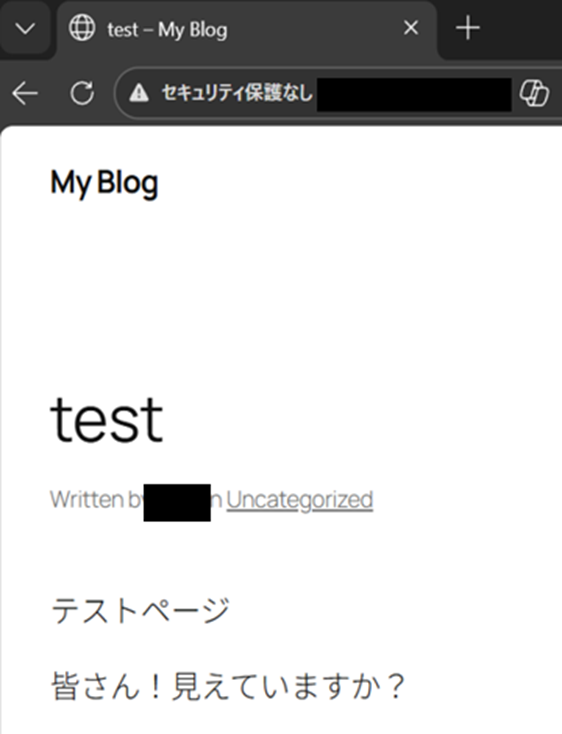
実際のページへアクセスするには、画面左下に出た表示の「View Post」をクリック、または投稿後の画面右側に表示されるURLを開きます。
実際にURLへアクセスすると記事が表示されました。この記事は誰でもURLを知っていればアクセスすることができ、スマートフォンからでもほかの人の端末からでも見ることができます。
注意事項
この時点では セキュリティ設定がほとんどされていない状態 です。
そのため、設定が完了するまでは以下のような対策を行うことをおすすめします。
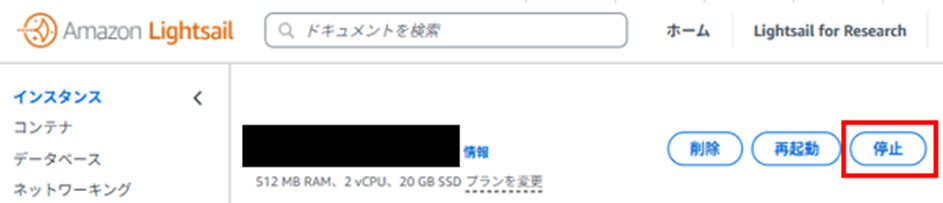
一時的にインスタンスを停止する
Amazon Lightsailの画面に戻り、対象インスタンスの画面の右上に表示される「停止」からインスタンス停止します。
※制的IPのアドレスを設定していないため、停止/起動のたびにインスタンスのIPアドレスは変更になります。このため、記事にアクセスするURLも変わります。
IPアドレス制限をかける
IPアドレスの制限をかけることで、特定のIPからのみ構築したWordPressにアクセスできなくすることができます。
グローバルIPアドレスを調べる
まず初めに、自分のグローバルIPアドレスを調べます。調べるには、ブラウザでグローバルIPアドレスと検索して、表示されるサイトから見ることができます。
なお、グローバルIPアドレスは使用している回線によって変わる場合があります。その場合は、設定したIPアドレス制限によってWordPressの画面ににアクセスできないため、適宜設定しなおします。
IPv4ファイアウォールの設定
自分が使用しているグローバルIPアドレスを調べた後は、Lightsailの画面から設定を行います。
対象のインスタンスの「ネットワーキング」タブをクリックします。
そこで、IPv4 ファイアウォールの項目から、「HTTP」と「HTTPS」に確認したグローバルIPアドレスを設定します。
紙とペンのアイコンを押して、「送信元IPv4アドレス」を「カスタムIPv4アドレス」に変更し、送信元IPアドレスにグローバルIPアドレスを設定します。
正しく設定できていることを確認後、保存をクリックして設定を保存します。
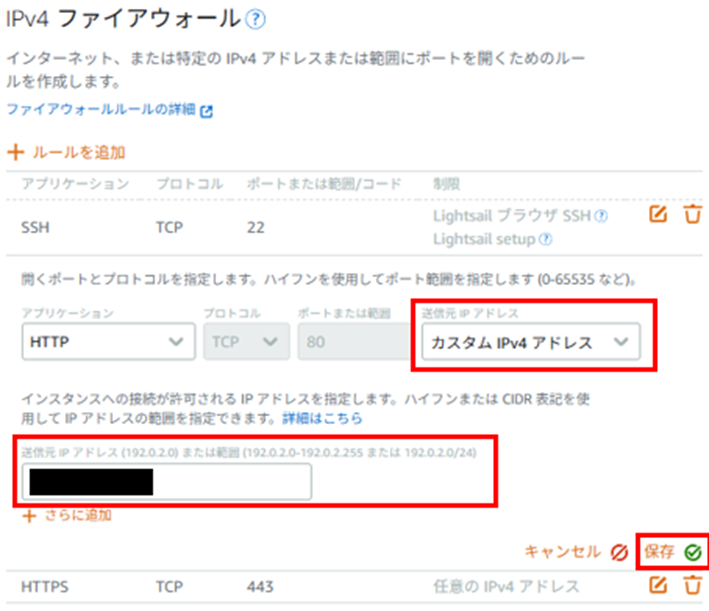
同様に、「HTTPS」でも設定します。
IPv6ファイアウォールの設定
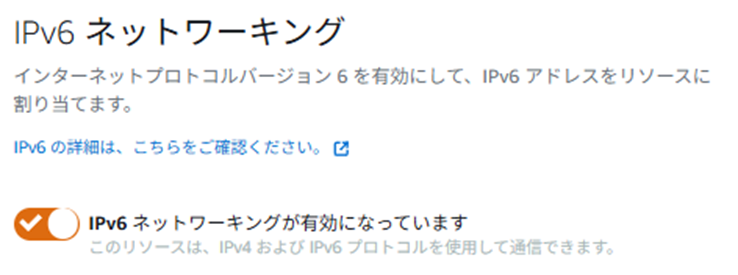
IPv6を使用していない環境であれば、無効化しておくことで不要なアクセス経路を減らすことができます。
IPv6ネットワーキングの項目で、デフォルトでは「IPv6 ネットワーキングが有効になっています」にチェックが入っています。このチェックを外します。
これにより、IPv6でアクセスできず、上で設定したIPv4のアドレスのみでアクセスできるようになりました。
まとめ
今回は Amazon Lightsail を利用して、WordPress を使用してブログを作り公開できる環境を構築する手順を紹介しました。
Lightsailを使うと、コマンドラインで複雑なサーバー設定を行わなくても、時間をかけずにAWSの画面をクリックしていくだけで、WordPress環境を作成することができます。特に、これからブログを始めたい方や、できるだけコストを抑えてサーバーを運用したい方にとっては、非常に便利なサービスです。
今回の記事で作成したWordPressの状態は、まだセキュリティ設定やドメイン設定が十分ではありません。
安全にブログを運用するためには、追加の設定を行うことが重要です。
今後は、独自ドメインやセキュリティなど以下の設定について解説する予定です。
・Lightsailで独自ドメインを設定する方法
・WordPressをSSL(https)化する方法
・WordPressのセキュリティ設定